


















Tin tức, Tư vấn - Đánh giá
Hướng dẫn sử dụng APTV trên iPhone và Apple CarPlay miễn phí
Trong bài viết này, TNB Auto sẽ hướng dẫn cách tải APTV trên iPhone và cách kết nối APTV với màn hình Apple CarPlay trên xe.
Lưu ý: APTV được tải miễn phí trên App Store nhưng có cung cấp các tính năng mua trong ứng dụng. Một số tính năng nâng cao có thể yêu cầu APTV Pro.
APTV là gì?
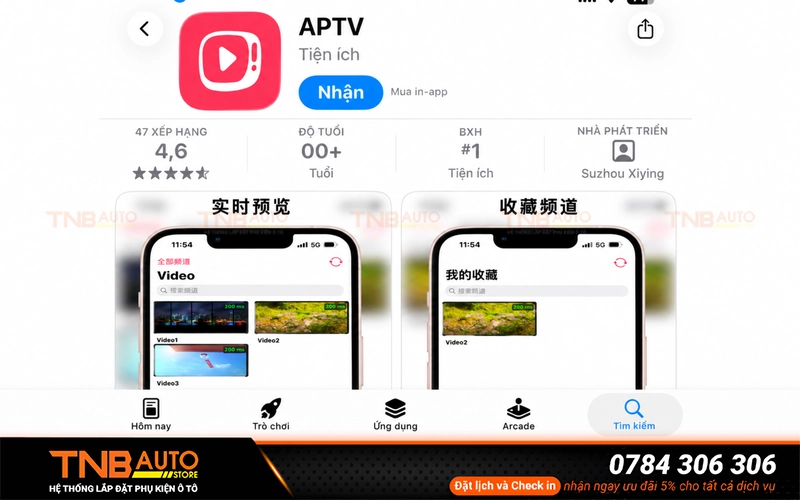
APTV là ứng dụng phát nội dung đa phương tiện được phát triển cho các thiết bị Apple. Ứng dụng hỗ trợ các nền tảng gồm iPhone, iPad, Mac, Apple TV, Apple Watch và Apple Vision.
Một số tính năng chính của APTV gồm:
- Hỗ trợ M3U/M3U8.
- Phát các luồng HLS, HTTP, RTMP.
- Hỗ trợ H.264/H.265.
- Picture in Picture.
- AirPlay và DLNA.
- Đồng bộ cấu hình thông qua iCloud.
- Hỗ trợ Apple CarPlay.
- Phát video trên màn hình CarPlay với phiên bản iOS tương thích.
APTV không cung cấp sẵn các kênh truyền hình. Ứng dụng về bản chất đóng vai trò trình phát, còn nguồn nội dung cần được người dùng tự thêm và sử dụng theo quyền truy cập của mình.
Xem thêm: Màn hình ODO là gì? Tổng hợp các loại màn ODO hiện nay
APTV do đơn vị nào phát triển?
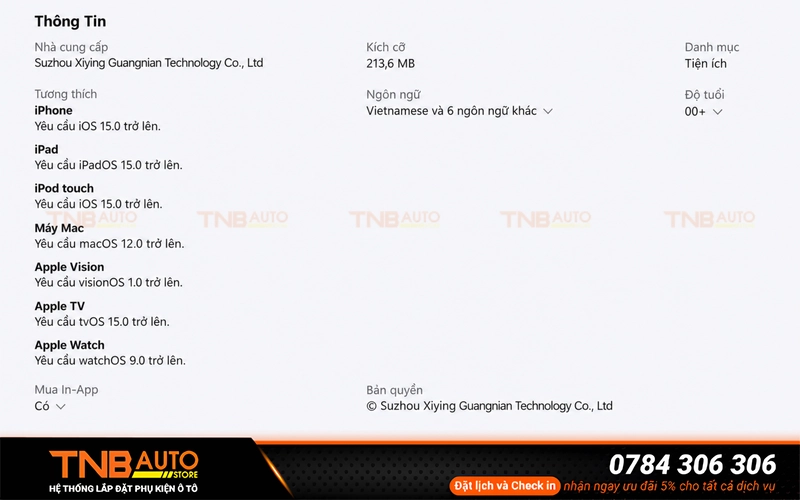
Theo thông tin được hiển thị chính thức trên App Store Việt Nam, nhà phát triển/nhà cung cấp của APTV là: Suzhou Xiying Guangnian Technology Co., Ltd. Đây cũng là tên nhà cung cấp xuất hiện trong phần thông tin ứng dụng và chính sách quyền riêng tư trên App Store.
App Store Việt Nam hiện ghi nhận APTV thuộc danh mục Tiện ích, yêu cầu iPhone chạy từ iOS 15.0 trở lên, hỗ trợ tiếng Việt và có hình thức tải miễn phí kèm mua hàng trong ứng dụng.
Vì trên App Store có thể xuất hiện nhiều ứng dụng có tên hoặc chức năng tương tự, khi tải APTV người dùng nên kiểm tra đúng tên nhà phát triển: Suzhou Xiying Guangnian Technology Co., Ltd để hạn chế cài nhầm ứng dụng khác.
Hướng dẫn tải APTV miễn phí trên iPhone
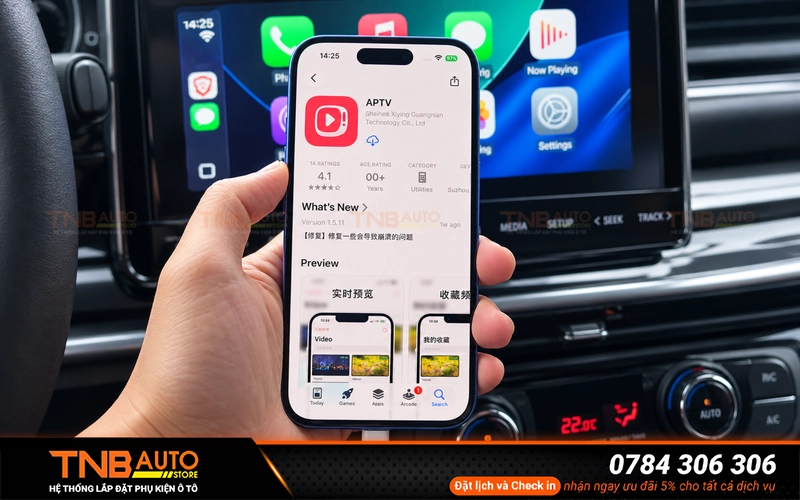
Cách an toàn và đơn giản nhất để cài APTV là tải trực tiếp từ Apple App Store.
Bước 1: Mở App Store trên iPhone
Tại màn hình chính của iPhone, chọn ứng dụng: App Store. Sau đó chọn mục Tìm kiếm.
Bước 2: Tìm ứng dụng APTV
Nhập từ khóa: APTV. Ứng dụng chính thức có tên APTV và được App Store xếp vào nhóm Tiện ích.
Trước khi tải, nên kiểm tra phần nhà phát triển là: Suzhou Xiying Guangnian Technology Co., Ltd.
Bước 3: Tải và cài đặt APTV
Nhấn: Nhận / Get sau đó xác nhận tải ứng dụng bằng Face ID, Touch ID hoặc mật khẩu Apple ID nếu iPhone yêu cầu.
Chờ quá trình tải hoàn tất rồi nhấn Mở. APTV có thể được tải miễn phí. Tuy nhiên, ứng dụng có cung cấp giao dịch mua trong ứng dụng dành cho những tính năng nâng cao.
Bước 4: Cấp các quyền cần thiết
Khi mở APTV lần đầu, ứng dụng có thể yêu cầu một số quyền tùy thuộc vào tính năng bạn sử dụng.
Nếu muốn sử dụng các chức năng liên quan đến kết nối thiết bị trong cùng mạng hoặc DLNA, cần chú ý đến quyền Mạng cục bộ/Local Network. Chỉ nên cấp các quyền thực sự cần thiết cho nhu cầu sử dụng
Xem thêm: Màn hình HUD là gì? Tổng hợp các loại HUD hiện nay
Điều kiện để sử dụng APTV trên Apple CarPlay
Mặc dù APTV có thể cài trên iPhone từ iOS 15.0 trở lên, điều kiện để sử dụng chức năng video trên Apple CarPlay cao hơn. Theo tài liệu CarPlay chính thức hiện tại của APTV, iPhone cần sử dụng: iOS 26.4 trở lên để sử dụng giao diện và chức năng phát video APTV trên CarPlay.
Ngoài ra, người dùng cần có:
- iPhone đã cài APTV.
- Xe hoặc màn hình ô tô hỗ trợ Apple CarPlay.
- iPhone chạy phiên bản iOS tương thích.
- Kết nối CarPlay có dây hoặc không dây.
APTV xác nhận hỗ trợ cả Wired CarPlay và Wireless CarPlay.
Hướng dẫn kết nối APTV với màn hình Apple CarPlay
Sau khi đã cài APTV trên iPhone, việc đưa ứng dụng lên màn hình xe khá đơn giản.
Bước 1: Kiểm tra phiên bản iOS trên iPhone
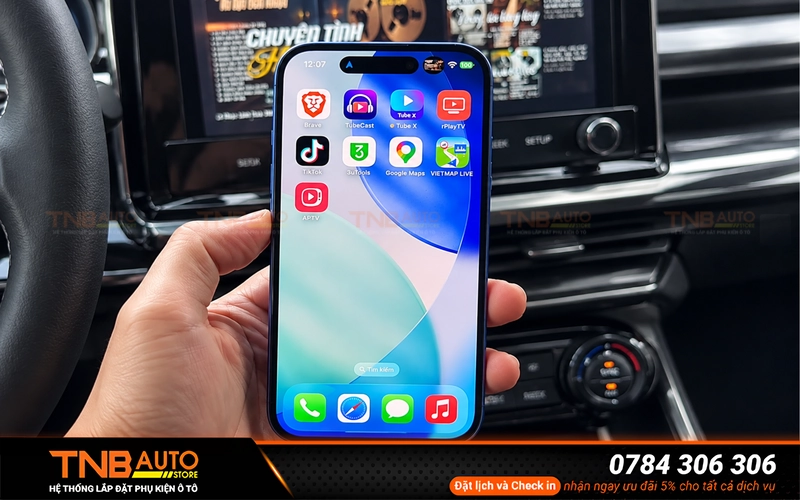
Trên iPhone vào: Cài đặt → Cài đặt chung → Giới thiệu
Sau đó kiểm tra mục: Phiên bản iOS
Nếu muốn sử dụng tính năng video APTV trên CarPlay theo hướng dẫn hiện hành của nhà phát triển, iPhone cần chạy iOS 26.4 trở lên.
Đây là điểm khác với yêu cầu cài APTV thông thường. APTV trên iPhone chỉ yêu cầu từ iOS 15.0, nhưng tính năng CarPlay Video có yêu cầu hệ điều hành cao hơn.
Xem thêm: Hướng dẫn cách bật tắt đèn gầm VF6 VF7 trên màn hình zin
Bước 2: Kết nối iPhone với Apple CarPlay
Tùy trang bị của xe, có thể sử dụng một trong hai cách
- CarPlay có dây.
Kết nối iPhone vào cổng USB của xe có hỗ trợ Apple CarPlay. Sau vài giây, màn hình xe sẽ chuyển sang giao diện CarPlay hoặc hiển thị thông báo yêu cầu xác nhận kết nối.
- CarPlay không dây
Nếu xe có Wireless Apple CarPlay, thực hiện ghép nối iPhone với xe theo hướng dẫn của nhà sản xuất.
Sau khi thiết lập lần đầu, những lần sử dụng sau CarPlay thường có thể tự động kết nối khi iPhone và xe ở gần nhau.
Bước 3: Tìm APTV trên màn hình ô tô
Sau khi Apple CarPlay đã kết nối thành công, mở danh sách ứng dụng trên màn hình xe.
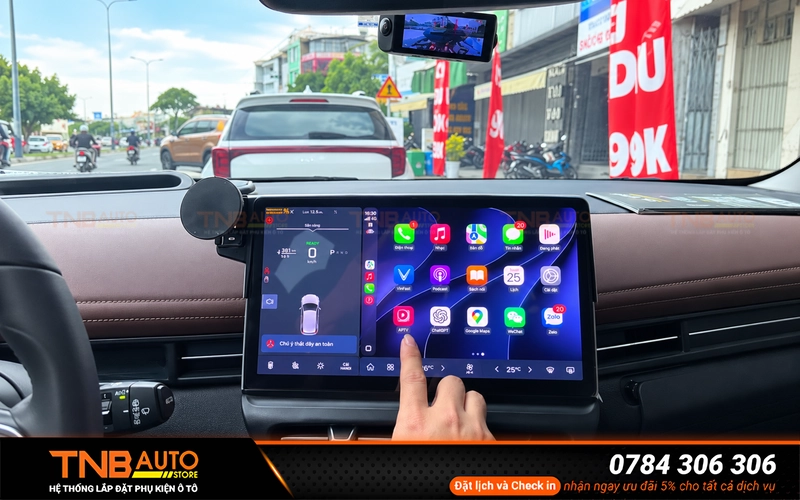
Tìm biểu tượng: APTV Sau đó chọn APTV để mở ứng dụng.
Theo hướng dẫn chính thức của APTV, phiên bản CarPlay có giao diện riêng để người dùng sử dụng ứng dụng trực tiếp trên màn hình trung tâm của xe.
Như vậy, quy trình cơ bản có thể tóm tắt:
Cài APTV trên iPhone → kết nối iPhone với Apple CarPlay → tìm APTV trên màn hình xe → mở APTV.
Xem thêm: Phụ kiện Vinfast VF3 chính hãng tại TP.HCM
Lưu ý khi sử dụng APTV trên màn hình ô tô
Việc APTV hỗ trợ phát video trên Apple CarPlay không đồng nghĩa người lái nên xem video trong quá trình điều khiển xe.
Để đảm bảo an toàn:
- Nên cài đặt APTV trước khi bắt đầu hành trình.
- Không cầm điện thoại để thao tác khi đang điều khiển xe.
- Không tìm kiếm hoặc chuyển video khiến người lái mất tập trung.
- Nội dung video nên được sử dụng khi xe đã dừng, đỗ ở vị trí an toàn.
- Khi xe đang di chuyển, nên ưu tiên các chức năng như bản đồ, dẫn đường và thông tin cần thiết cho việc lái xe.
Đối với các tính năng giải trí trên màn hình trung tâm, người dùng cũng nên tuân thủ quy định giao thông, hướng dẫn của Apple và các khuyến cáo an toàn từ nhà sản xuất ô tô.
Không thấy APTV trên màn hình Apple CarPlay phải làm sao?
Đây là trường hợp có thể gặp dù iPhone đã cài APTV. Trước tiên hãy kiểm tra iPhone đã kết nối CarPlay thành công hay chưa.
Sau đó trên iPhone truy cập: Cài đặt → Cài đặt chung → CarPlay → chọn xe đang kết nối → Tùy chỉnh
Tìm APTV trong danh sách ứng dụng. Nếu APTV đang nằm trong nhóm ứng dụng bị ẩn, hãy đưa ứng dụng trở lại danh sách hiển thị trên CarPlay.
Đây cũng chính là cách xử lý được APTV hướng dẫn trên trang hỗ trợ CarPlay của nhà phát triển.
Nếu vẫn chưa xuất hiện, nên kiểm tra thêm:
- iPhone đã cập nhật lên iOS tương thích hay chưa.
- APTV đã được cập nhật lên phiên bản mới hay chưa.
- CarPlay đã kết nối hoàn toàn hay chưa.
- Thử ngắt CarPlay rồi kết nối lại.
- Khởi động lại iPhone nếu cần.
Xem thêm sản phẩm: Gập gương điện VF5 phiên bản mới chống gãy
Một số câu hỏi thường gặp về APTV và Apple CarPlay
APTV do công ty nào phát triển?
Nhà phát triển và nhà cung cấp APTV được App Store Việt Nam ghi nhận là Suzhou Xiying Guangnian Technology Co., Ltd.
APTV có tải miễn phí trên iPhone không?
Có. APTV hiện có thể tải miễn phí từ App Store nhưng có cung cấp các tính năng mua trong ứng dụng.
iPhone nào cài được APTV?
Theo App Store, APTV yêu cầu iOS 15.0 trở lên đối với iPhone.
APTV có hỗ trợ Apple CarPlay không?
Có. APTV hiện hỗ trợ Apple CarPlay và có giao diện phát video dành cho màn hình ô tô.
APTV CarPlay yêu cầu iOS bao nhiêu?
Theo hướng dẫn hiện tại của APTV, chức năng CarPlay Video yêu cầu iOS 26.4 trở lên.
APTV sử dụng được với CarPlay không dây không?
Có. APTV cho biết tính năng CarPlay hỗ trợ cả kết nối USB có dây và Wireless CarPlay.
Tại sao đã cài APTV nhưng không thấy trên màn hình xe?
Hãy vào: Cài đặt → Cài đặt chung → CarPlay → chọn xe → Tùy chỉnh. Sau đó kiểm tra APTV có bị ẩn khỏi danh sách ứng dụng hay không. Đồng thời kiểm tra phiên bản iOS của iPhone.
APTV là một trong những ứng dụng dành cho hệ sinh thái Apple hiện hỗ trợ sử dụng trực tiếp với Apple CarPlay. Người dùng có thể tải APTV miễn phí từ App Store, cài trên iPhone và kết nối với màn hình ô tô thông qua CarPlay có dây hoặc không dây.
Bài viết cùng chủ đề:

Top cách tăng sáng cho EC Van được ưa chuộng
Tổng hợp cách tăng sáng cho VF3 phổ biến
Có nên lắp vè che mưa Vinfast Limo Green không?
Lắp ghế điện VF3 có nên thay toàn bộ khung ghế?
Vinfast VF5 nên lắp bảo vệ pin loại nào? Đánh giá, phân tích
Tổng hợp 3 cách tăng sáng cho xe Vinfast VF5
Top 4 camera hành trình xe dịch vụ/kinh doanh giá tốt 2026
Top phụ kiện Geely EX5 nên ưu tiên nâng cấp